Pourquoi votre méthode actuelle d’extraction de données facture est un piège à temps
Je vois ce scénario toutes les semaines dans les TPE. Un dirigeant ouvre une facture en PDF, puis un tableur Excel. Et il commence à recopier les lignes une par une. Date, quantité, désignation, prix unitaire, TVA, total. Rapidement, la corvée s’installe et le dose de café défile.
Ce copier-coller manuel est un naufrage silencieux. Il génère des erreurs, des retards, et mine la confiance dans vos propres données. Pourtant, il existe une alternative simple, gratuite et immédiate.
Les 152 heures perdues sur des copier-coller inutiles
Prenons une donnée concrète. Un client m’a confié le traitement de ses 210 factures fournisseurs mensuelles. La saisie manuelle lui prenait environ 4 minutes par document. Calcul rapide : 14 heures par mois, uniquement pour ressaisir des montants déjà disponibles.
En basculant sur un outil d’extraction par IA, chaque facture est traitée en 25 secondes. Le gain mensuel atteint plus de 152 heures. C’est considérable pour une équipe de trois personnes.
Convertisseur PDF classique : l’angle mort des tableaux multi-colonnes
J’entends souvent : « J’utilise déjà Adobe pour convertir mes PDF en Excel. » Je réponds : essayez avec une facture réelle, pas avec un document simple. Le résultat est souvent chaotique.
Les convertisseurs classiques déplacent les colonnes, coupent les lignes, ignorent les totaux. Dès que la mise en page devient un peu dense ou que le PDF est scanné, ils abandonnent. Vous passez alors plus de temps à réparer le tableau qu’à le créer.
Le problème n’est pas la conversion, c’est la compréhension du document. Un outil classique copie le texte. Une IA lit la structure.
Ce qu’une vraie IA fait différemment sur vos factures PDF
L’OCR ne lit pas les images, il comprend la structure
Un outil d’extraction moderne combine plusieurs technologies. L’OCR pour lire les caractères, et un modèle d’apprentissage qui identifie la structure du document. Il reconnaît la zone du tableau, la ligne, la colonne. Il comprend qu’un montant en bas de page est probablement un total.
Dans ma pratique, je teste systématiquement la reconnaissance des lignes de facture. Les outils efficaces sortent un tableau net, aligné, prêt à l’emploi. Les outils faibles produisent un pavé de texte inexploitable.
Cette différence s’explique par le traitement des images et du texte. L’IA analyse l’intégralité du document, pas seulement les caractères. Elle restitue une extraction de données complète et structurée.
Les champs automatiquement reconnus : TVA, totaux, lignes, fournisseur
L’intérêt majeur pour un dirigeant : l’IA détecte les champs récurrents. Numéro de facture, date d’émission, date d’échéance, montant HT, TVA, total TTC, coordonnées du fournisseur. Elle identifie aussi les lignes du tableau, avec les quantités et les prix unitaires.
Certaines solutions extraient même le RIB du fournisseur ou les conditions de règlement. C’est un gain de temps appréciable pour la comptabilité.
Je conseille à mes clients de vérifier les données extraites une fois, puis de faire confiance à l’outil. La fiabilité annoncée par les éditeurs atteint souvent 95 à 99 % sur des documents propres. C’est supérieur à la saisie manuelle classique.
Les 3 erreurs qui sabotent votre extraction de données (et comment les éviter)
Scanner en 72 dpi : l’erreur de résolution qui casse tout
Un scanner réglé sur 72 dpi produit une image floue. Un smartphone photographié dans un angle sombre produit un texte gris et déformé. L’IA fait alors des erreurs de lecture.
Mon conseil : photographiez vos factures en plein jour, à plat, et vérifiez la netteté du texte à l’écran. La résolution minimale recommandée est de 300 dpi. Ce simple réglage améliore drastiquement le taux de reconnaissance.
Ignorer le format multi-pages des documents PDF
Un relevé bancaire tient rarement sur une seule page. Une facture avec des conditions générales en compte plusieurs. Vérifiez que l’outil gratuit gère le multi-pages. Beaucoup s’arrêtent à la première page, ou limitent le nombre de pages par fichier.
Si vous traitez des documents PDF multi-pages, testez l’outil avec un vrai dossier. Si l’extraction s’arrête au bout de trois pages, cherchez une autre solution. Les outils sérieux traitent l’intégralité du document et regroupent les résultats dans un tableau unique.
Choisir un outil gratuit qui stocke vos factures sur un serveur
Tous les outils gratuits ne se valent pas sur la confidentialité. Certains conservent vos documents pendant 24 heures, d’autres pendant 30 jours. Certains les utilisent pour améliorer leurs modèles. La plupart l’indiquent en petits caractères.
Pour des factures sensibles, choisissez un outil qui traite les fichiers en mémoire et les supprime immédiatement. Cette information est souvent affichée en page d’accueil. Si elle est absente, c’est un signal d’alerte.
Le workflow exact pour extraire des données facture PDF vers Excel gratuitement
Voici la méthode que je recommande à mes clients. Elle fonctionne avec les outils gratuits et ne demande aucune compétence technique.
Étape 1 : Déposer le PDF ou la photo sans inscription
La première étape se fait en quelques secondes. Rendez-vous sur l’outil en ligne choisi. Glissez votre fichier PDF dans la zone d’import. Vous pouvez aussi déposer une photo au format JPG ou PNG.
La plupart des outils modernes acceptent plusieurs formats et plusieurs fichiers à la fois. L’interface est conçue pour un usage immédiat, sans création de compte. C’est le premier critère de validation : si l’outil exige une inscription avant le premier essai, je passe mon chemin.
Étape 2 : Laisser l’IA analyser les lignes, quantités et totaux
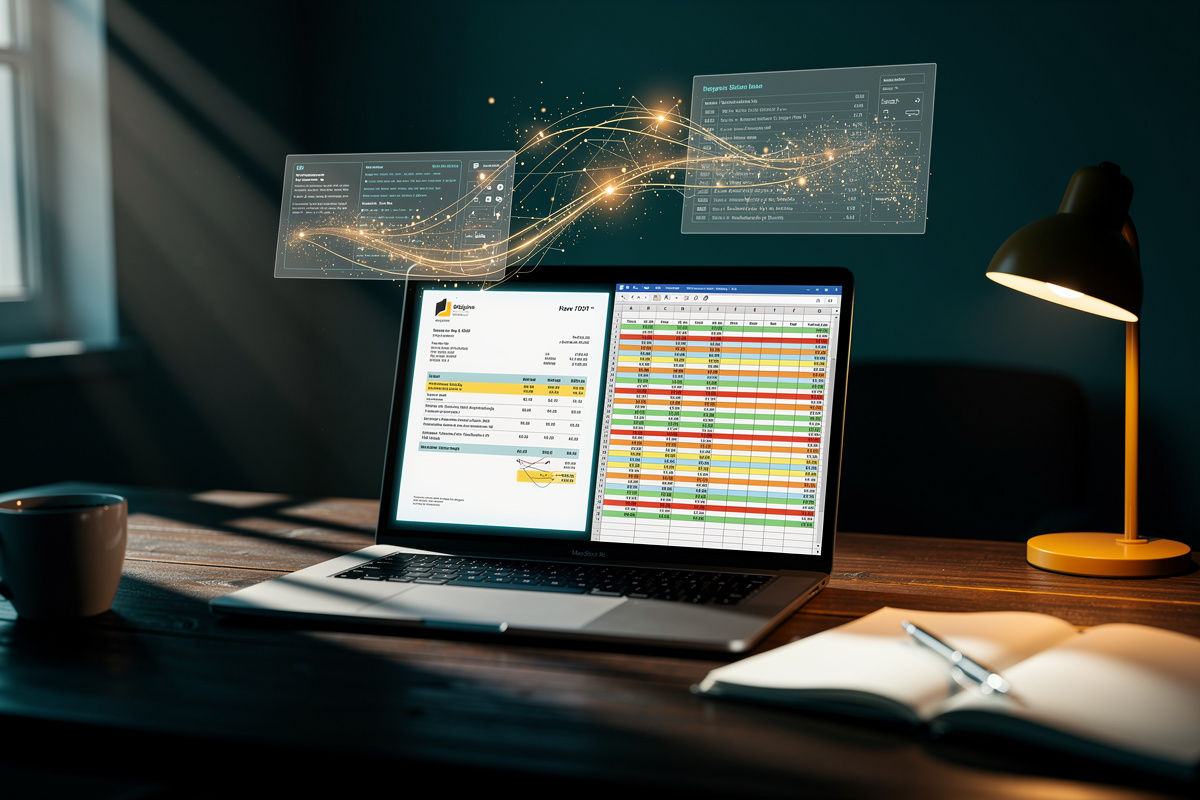
Après l’import, l’IA commence son analyse. Elle lit le texte, identifie la structure, repère les zones clés. Elle extrait les données et les organise dans un tableau.
La plupart des outils affichent un aperçu du résultat à l’écran. Vous pouvez vérifier les champs extraits avant de télécharger le fichier. C’est un moment précieux : toute correction faite ici sera répercutée dans le fichier final.
Étape 3 : Télécharger le fichier Excel ou CSV automatiquement
Une fois l’analyse terminée, cliquez sur le bouton d’export. Le fichier est généré au format Excel, CSV ou parfois JSON. Téléchargez-le et ouvrez-le dans votre tableur préféré.
Le résultat est un tableau déjà structuré, avec des colonnes lisibles et des lignes cohérentes. Il ne reste qu’à l’intégrer dans votre propre classeur ou votre logiciel comptable.
Comparatif honnête : les quotas gratuits réels des meilleurs outils d’extraction
Voici une synthèse des outils que j’ai testés dans ma pratique. Les quotas annoncés sont ceux que j’ai constatés, pas ceux des pages marketing.
| Outil | Quota gratuit | Forces et limites |
|---|---|---|
| Parseur | 50 pages par mois, sans carte bancaire | Multi-pages efficace, export Excel et CSV, API en version payante. Parfait pour démarrer. |
| Docsumo | Essai gratuit avec quotas réduits | OCR puissant pour les PDF scannés. L’offre gratuite sert surtout de démonstration. |
| PDFequipes | Quota d’une dizaine de documents par jour | Traitement local, confidentialité renforcée. Suffisant pour un usage occasionnel. |
| Adobe Acrobat | Essai gratuit limité dans le temps | Export PDF vers Excel correct sur document simple, faible sur les tableaux complexes. |
Mon conseil : testez toujours l’outil avec vos propres factures, pas avec un exemple générique. Un seul test suffit pour juger de la qualité d’extraction sur votre type de documents.
Votre facture est scannée, multi-pages ou mal mise en page ? Voici la parade
Les cas difficiles sont mon quotidien. Factures froissées, scans en noir et blanc, tableaux sur deux colonnes. Voici comment procéder pour obtenir un bon résultat.
Pour un PDF scanné, utilisez un outil avec un vrai OCR. L’OCR transforme l’image en texte exploitable. Sans lui, l’IA ne voit que des pixels et ne peut pas extraire les données correctement.
Pour un document multi-pages, vérifiez la limite de pagination. Les meilleurs outils traitent des lots de plusieurs centaines de pages. D’autres plafonnent à 10 pages par fichier. Adaptez votre choix à votre volume.
Pour une mise en page complexe, redressez l’image avant l’analyse. Une photo légèrement inclinée réduit la précision de lecture. Recadrez les bordures, augmentez le contraste, puis soumettez le document à l’outil.
Enfin, si l’outil propose un choix de modèle, sélectionnez le modèle « facture » ou « relevé bancaire ». Ce guidage améliore nettement la reconnaissance des champs.
Données sécurisées : ce que les outils gratuits font vraiment de vos documents
Vous déposez des documents confidentiels. Numéros de TVA, coordonnées bancaires, montants, noms de clients. La confidentialité est essentielle.
Les outils sérieux affichent leur politique de traitement en toute transparence. La mention rassurante : « vos documents sont traités en mémoire puis supprimés immédiatement. » Cette formulation correspond à un traitement local et éphémère.
Les outils qui conservent vos fichiers pendant 24 heures le mentionnent aussi. C’est parfois utile pour retrouver un fichier, mais cela représente un risque si vous transmettez des factures sensibles.
Dans ma pratique, je privilégie les solutions qui ne stockent aucune donnée sur leurs serveurs. Vous pouvez aussi vérifier si les serveurs sont situés en Europe. Le RGPD offre une protection supplémentaire par rapport aux serveurs hébergés hors de l’Union européenne.
Retenez ceci : un outil gratuit n’a pas le droit de revendre vos données ou de les utiliser pour entraîner ses modèles sans votre accord. Si les conditions sont floues, choisissez un autre outil.
Automatiser l’extraction en masse sans payer : possible ou pas ?
La question revient dès qu’un client dépasse 50 factures par semaine. Peut-on tout automatiser sans passer à un logiciel payant ?
Les outils gratuits sont conçus pour traiter un volume limité. Ils imposent des quotas pour vous inciter à passer à une offre premium. Il est parfois possible de contourner ces limites en utilisant plusieurs outils, mais c’est rarement pertinent.
Une autre approche consiste à utiliser un outil comme Zapier ou Make pour fluidifier le traitement. Ces plateformes connectent votre boîte mail à votre tableur et déclenchent l’extraction automatiquement. Cette automatisation fonctionne avec les versions gratuites, sous réserve de respecter les quotas mensuels de chaque outil. Pour aller plus loin, découvrez comment automatiser la relance des factures impayées sans code.
Pour les volumes vraiment importants, l’API d’un outil spécialisé reste la meilleure option. Vous envoyez les documents par script, vous recevez les données extraites en JSON ou en Excel. Le coût est alors proportionnel au volume traité.
Mon avis : si vous dépassez 200 pages par mois, le temps passé à contourner les limites du gratuit vaut plus cher qu’un abonnement. Calculez votre taux horaire et comparez. La conclusion est souvent rapide.
Le verdict : quand un outil IA gratuit suffit, et quand passer à un logiciel payant
Je formule régulièrement cette recommandation aux dirigeants que j’accompagne.
Un outil gratuit suffit pour un volume mensuel inférieur à 50 pages. C’est le cas d’un indépendant, d’une petite TPE, ou d’une association qui traite quelques factures par semaine. Le gain de temps est immédiat et le coût nul.
Un logiciel payant devient pertinent au-delà de 100 pages par mois. Les abonnements démarrent souvent autour de 30 à 50 euros. Comparez cette somme avec les heures économisées. Le retour sur investissement est évident.
Dans tous les cas, gardez une routine de contrôle. L’IA n’est pas infaillible à 100 %. Une vérification rapide des données extraites évite les erreurs comptables graves.
Le passage à l’extraction automatique est irréversible. Une fois que vous avez gouté à cette efficacité, revenir au copier-coller manuel semble inconcevable. Vous économisez un temps précieux, vous réduisez les erreurs, et vous concentrez votre énergie sur votre métier. Pour prolonger ce gain de temps sur vos tâches administratives, découvrez aussi comment automatiser vos comptes rendus de réunion audio avec l’IA gratuite.